← DasonField

DasonField Desktop

El trabajo de gabinete de DasonField, en Windows. Recibe del teléfono los inventarios y las capas tal como se capturaron, los calcula con el mismo motor, arma los mapas del plan en DasonField CartoStudio y saca los informes en PDF y Excel. En español, inglés y portugués.

Descargar DasonField Desktop Versión 0.59.2 · Windows 10 y 11 de 64 bits · 77 MB · no hace falta instalar Java · se actualiza solo · se instala sin pedir permisos de administrador

Distribución con firma digital autofirmada de DasonField. Permite verificar la integridad del archivo, pero no equivale a un certificado de editor validado por una entidad certificadora: Windows todavía puede mostrar una advertencia. Certificado público de la firma.

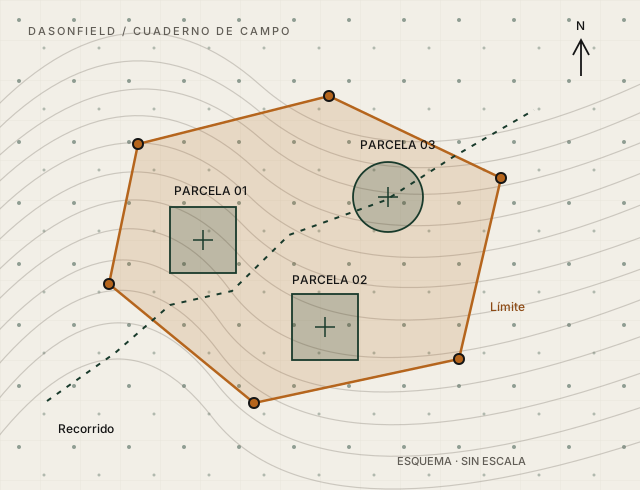
Esquema ilustrativo de parcelas y recorrido de un inventario.
El registro de campo es el punto de partida. Revisa los datos y las ecuaciones antes de entregar resultados.

Del teléfono a la computadora, sin volver a teclear

En la aplicación Android pulsas «Transferir datos capturados a Desktop», eliges qué inventarios y qué capas se van, y el envío viaja por tu cuenta de DasonField. El escritorio lo avisa en segundos y crea cada inventario con su nombre: nunca pisa uno que ya existía y nada entra sin que lo aceptes.

Viaja el dato tal como se midió —parcelas, árboles, conteos, secciones del fuste, capas del mapa y sus fotos—, no los resultados. El escritorio los calcula con el mismo motor que el teléfono, así que las cifras coinciden, y con las capas arma solo un mapa en CartoStudio.

También abre lo que traigas de otro lado: inventarios en Excel, CSV, TXT y DBF, y capas en Shapefile, KML, KMZ, GPX, GeoJSON, GeoPackage, CSV, Excel y GeoTIFF.

Mapas, consulta y automatización

DasonField CartoStudio

Compositor de mapas para los planes de manejo: hoja con mapa, leyenda, norte, barra de escala, cuadrícula de coordenadas, cajetín y mapa de ubicación, con más de cien plantillas y mapas base de Esri. Exporta a PDF, PDF georreferenciado, GeoTIFF, PNG, JPG y TIFF con su archivo de mundo, SVG y atlas de varias hojas.

Vista de mapa y edición de capas

Como en un SIG: identificar, seleccionar por área o por atributos, medir con rumbo y perímetro, ir a una coordenada, marcadores y tabla de atributos enlazada. Recortar, borrar, intersectar, disolver, franjas, simplificar y revisar la topología, siempre en una capa nueva y con las hectáreas medidas sobre el terreno.

Automatización de capas

Escriba su criterio en español —«ajusta el uso del suelo al límite con 1 m», «rellena los huecos de menos de 500 m²», «recorta los suelos al límite»— y CartoStudio lo aplica solo, diciendo antes qué entendió de cada frase. Sin criterio también trabaja: reconoce qué es cada capa por su geometría, pega las coberturas al lindero, cierra astillas y encimas, recorta lo regional y conserva los huecos de verdad. Lo arreglado sale en capas nuevas, y el cajetín se llena con el sitio, el municipio y el departamento del plan.

DasonField AI

Un asistente forestal que no usa modelos de lenguaje: 197 conceptos y 48 situaciones escritos a mano, cada uno con su fórmula, un ejemplo y los errores comunes, en tres niveles. Contesta al instante, igual cada vez, y cuando no sabe algo lo dice. Las cifras las pone el motor de cálculo, nunca el asistente.

Consola de Python

Sus inventarios ya cargados como tablas, con el catálogo de órdenes del programa a mano. Sirve para lo repetido: cargar un lote de boletas de una vez, sacar los veinte informes de un proyecto, o repetir un cálculo entero con otros supuestos para comparar.

Consola de R

El mismo acceso desde R, con los datos ya en data.frame. Ajustes, modelos y gráficos sobre el inventario real, sin exportar nada a mano y sin volver a teclear lo que ya está medido.

Conexión con Claude por MCP

Claude, la IA de Anthropic, puede leer sus inventarios, calcular, importar archivos de campo y generar informes con las mismas órdenes que usa usted, y queda constancia de lo que hizo. Con un clic en «Conectar con Claude» el programa queda apuntado en Claude para escritorio y lo abre; al instalarlo en otra computadora se conecta solo. El puente que deja a Claude ver lo que tiene abierto escucha solo en su equipo y lo enciende usted.
Los módulos, uno por uno

Cada inventario se guarda con nombre dentro de su proyecto, se puede volver a abrir, y exporta a Excel y a PDF.

Cómo instalarlo

  1. Abra el archivo descargado. Se instala sin pedir permisos de administrador y queda en el menú Inicio; para quitarlo, en «Aplicaciones instaladas» como cualquier otro programa. Si descargó el ZIP, descomprímalo donde quiera tenerlo y abra DasonField.exe.
  2. Entre con su cuenta de DasonField: es la misma de la aplicación móvil. Si todavía no tiene cuenta, se crea desde la propia ventana de acceso. No hace falta tener Premium para entrar: este equipo puede estrenar siete días de prueba.
  3. No hace falta repetir esto nunca más: el programa se actualiza solo. Comprueba si hay versión nueva al abrir, la descarga en segundo plano, comprueba su huella y la instala en el siguiente arranque, que es el único momento en que reemplazar el programa no le cuesta la tarde a nadie. Mientras tanto lo dice en pantalla.

Es un programa de pago entero: se abre con una cuenta Premium o con la prueba de siete días de ese equipo. El plan se compra en la aplicación móvil de DasonField.

La otra mitad: el trabajo en el monte

En Android se levanta el inventario —censo, parcelas, premuestreo, cubicación de trozas y ahusamiento— con mapa, GPS o un receptor GNSS externo y fotos georreferenciadas, sin señal. Al volver, se transfiere al escritorio desde la propia aplicación, eligiendo qué se envía.

Disponible en Google Play